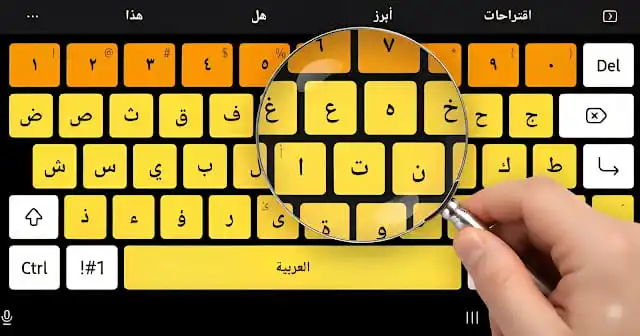
يواجه بعض مستخدمي هواتف أندرويد مشكلة صغر حجم الحروف والأزرار في لوحة المفاتيح، وهو ما قد يجعل الكتابة أكثر صعوبة، خصوصًا على الشاشات الكبيرة أو عند وجود مشكلة في وضوح النص.
إذا كنت تبحث عن طريقة تكبير لوحة المفاتيح في الأندرويد أو تريد جعل حروف الكيبورد أكبر وأكثر وضوحًا، فهناك أكثر من طريقة يمكنك تجربتها، سواء من إعدادات الهاتف أو من إعدادات لوحة المفاتيح نفسها.
في هذا الدليل، سنشرح لك خطوة بخطوة كيفية تكبير كيبورد الأندرويد، وتكبير الحروف والأزرار، مع توضيح الحلول المناسبة للهواتف التي تستخدم Gboard أو لوحات مفاتيح أخرى.
كيفية تكبير الخط في لوحة المفاتيح من إعدادات الهاتف
إذا كانت المشكلة لا تقتصر على لوحة المفاتيح وتجد أن النصوص صغيرة في الهاتف بشكل عام، يمكنك زيادة حجم الخط من إعدادات النظام.
خطوات تكبير الخط في أندرويد
- افتح الإعدادات على هاتفك.
- انتقل إلى الشاشة أو Display.
- ابحث عن خيار حجم الخط أو Font size.
- حرّك شريط التمرير إلى اليمين لزيادة حجم الخط.
- اختر الحجم المناسب لك ثم أغلق الإعدادات.
قد تختلف أسماء الخيارات ومكانها قليلًا من هاتف إلى آخر، لكنك ستجد عادة إعدادات حجم الخط ضمن قسم الشاشة أو إمكانية الوصول.
ملاحظة: تغيير حجم الخط من إعدادات النظام قد يؤثر على النصوص في العديد من التطبيقات، وليس لوحة المفاتيح فقط.

كيفية تكبير لوحة المفاتيح في الأندرويد باستخدام Gboard
إذا كنت تريد تكبير لوحة المفاتيح في الأندرويد دون زيادة حجم النص في بقية الهاتف، فالأفضل تعديل حجم لوحة المفاتيح نفسها.
تستخدم معظم هواتف أندرويد الحديثة لوحة مفاتيح Gboard من Google، ويمكن تغيير ارتفاعها بسهولة.
خطوات تكبير كيبورد Gboard
- افتح أي تطبيق يسمح بالكتابة، مثل واتساب أو تطبيق الرسائل.
- اضغط داخل مربع الكتابة حتى تظهر لوحة المفاتيح.
- اضغط على رمز ⚙️ الإعدادات في لوحة المفاتيح.
- اختر التفضيلات أو Preferences.
- اضغط على ارتفاع لوحة المفاتيح أو Keyboard height.
- اختر ارتفاعًا أكبر من الإعداد الحالي.
- ارجع إلى الكتابة وجرب الحجم الجديد.
بعد زيادة ارتفاع لوحة المفاتيح، ستصبح مساحة الأزرار أكبر، وهو ما يساعد على الضغط على الحروف بسهولة أكبر ويقلل من الأخطاء أثناء الكتابة.
هل يمكن تكبير حروف Gboard فقط؟
في بعض إصدارات Gboard قد لا تجد خيارًا منفصلًا لتغيير حجم الحروف داخل الأزرار فقط. لذلك، يكون تغيير ارتفاع لوحة المفاتيح هو الحل العملي لتكبير مساحة الأزرار وجعل الحروف أكثر وضوحًا.
إذا لم يظهر خيار ارتفاع لوحة المفاتيح، تأكد من تحديث Gboard إلى أحدث إصدار متاح لهاتفك.
تكبير لوحة مفاتيح سامسونج
إذا كنت تستخدم هاتف Samsung ولوحة Samsung Keyboard، فقد تختلف الخطوات عن Gboard.
يمكنك عادةً الوصول إلى إعدادات لوحة المفاتيح من:
الإعدادات > الإدارة العامة > إعدادات لوحة مفاتيح Samsung
ثم ابحث عن خيارات مرتبطة بـ الحجم والشفافية أو Size and transparency، إذا كانت متوفرة في إصدار One UI الموجود على هاتفك.
من هناك يمكنك تعديل حجم لوحة المفاتيح وموقعها بما يناسبك.
تكبير الحروف في لوحات مفاتيح أندرويد الأخرى
إذا كنت تستخدم لوحة مفاتيح مختلفة، مثل SwiftKey أو Chrooma، فستجد غالبًا إعدادات للتحكم في حجم لوحة المفاتيح أو ارتفاعها.
ابحث داخل إعدادات لوحة المفاتيح عن خيارات تحمل أسماء مثل:
- Size
- Keyboard height
- Layout
- Display
- Resize
بعد ذلك قم بزيادة الحجم تدريجيًا حتى تصل إلى الحجم المريح للكتابة.
ماذا تفعل إذا بقيت حروف لوحة المفاتيح صغيرة؟
إذا قمت بتغيير حجم الخط أو ارتفاع لوحة المفاتيح ولم تلاحظ فرقًا واضحًا، جرّب الحلول التالية:
1. حدّث نظام الهاتف
افتح:
الإعدادات > تحديث النظام
وتأكد من تثبيت آخر تحديث متاح لجهازك، لأن بعض مشكلات واجهة المستخدم ولوحة المفاتيح قد تكون مرتبطة بإصدار قديم من النظام.
2. حدّث لوحة المفاتيح
إذا كنت تستخدم Gboard، افتح متجر التطبيقات وابحث عن Gboard وتأكد من تثبيت أحدث إصدار.
3. أعد تشغيل الهاتف
بعد تغيير إعدادات حجم الخط أو لوحة المفاتيح، قد يساعد إعادة تشغيل الهاتف في تطبيق التغييرات بشكل صحيح.
4. جرّب تغيير حجم العرض
في بعض هواتف أندرويد يوجد خيار باسم حجم العرض أو Display size، وهو يختلف عن حجم الخط.
زيادة حجم العرض تجعل عناصر واجهة النظام أكبر، وقد تساعد في جعل لوحة المفاتيح أكثر راحة للاستخدام.
لكن انتبه إلى أن تغيير حجم العرض قد يؤثر على حجم الأيقونات والعناصر الأخرى في الهاتف.
5. استخدم لوحة مفاتيح أخرى
إذا لم توفر لوحة المفاتيح الحالية خيارات مناسبة لتكبير الأزرار، يمكنك تجربة لوحة مفاتيح أخرى توفر تحكمًا أكبر في الحجم والتخطيط.
أفضل إعداد لتكبير لوحة المفاتيح في الأندرويد
لا يوجد حجم واحد يناسب جميع المستخدمين. الأفضل أن تزيد حجم لوحة المفاتيح تدريجيًا وتجرب الكتابة بعد كل تغيير.
إذا كانت الحروف صغيرة جدًا، ابدأ بزيادة ارتفاع لوحة المفاتيح، ثم جرّب حجم الخط في النظام إذا كانت النصوص الأخرى على الهاتف صغيرة أيضًا.
أما إذا كانت المشكلة في لوحة المفاتيح فقط، فمن الأفضل تعديل إعدادات الكيبورد بدلًا من تكبير كل عناصر واجهة الهاتف.
نصائح لجعل الكتابة أكثر راحة
إلى جانب تكبير لوحة المفاتيح في الأندرويد، يمكنك تحسين تجربة الكتابة من خلال بعض الإعدادات الإضافية:
- استخدم حجم خط مريحًا للعين.
- فعّل الوضع الداكن إذا كان أكثر راحة بالنسبة لك.
- استخدم لوحة مفاتيح ذات تباين واضح بين الأزرار والخلفية.
- تجنب الخلفيات المزدحمة داخل لوحة المفاتيح.
- فعّل التصحيح التلقائي واقتراح الكلمات إذا كانت مناسبة لطريقة كتابتك.
- حافظ على تحديث نظام الهاتف ولوحة المفاتيح باستمرار.